
Google ғалымы Google Scholar – ғылыми мақалаларды, кітаптарды, диссертацияларды және басқа да академиялық материалдарды іздеуге арналған ыңғайлы құрал. Сондай-ақ платформа дәйексөздерді бақылай алатын, жарияланымдарды қосатын және жетістіктеріңізді көрсететін жеке зерттеуші профилін жасауға мүмкіндік береді. Бұл мақалада біз профильді қалай жасау керектігін егжей-тегжейлі қарастырамыз. Google ғалымы.
Сізге не керек болады?
Тіркеуді бастамас бұрын мыналарды дайындаңыз:
📌 Google-аккаунт. Если у вас его еще нет, сначала зарегистрируйтесь в Google.
📌 Информацию о ваших публикациях. Это могут быть статьи, тезисы, книги или другие материалы.
📌 Фотографию для профиля. Выберите профессиональное изображение.
1-қадам: Google Scholar жүйесіне кіріңіз
🔹 Перейдите по ссылке: https://scholar.google.com/.
🔹 Нажмите «Войти» в правом верхнем углу страницы.
🔹 Войдите в свой Google-аккаунт. Если у вас его нет, нажмите «Создать аккаунт» и заполните форму регистрации.
2-қадам: профиліңізді жасаңыз
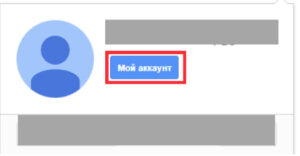
🔹 После входа нажмите на «Мой профиль» (My Profile).

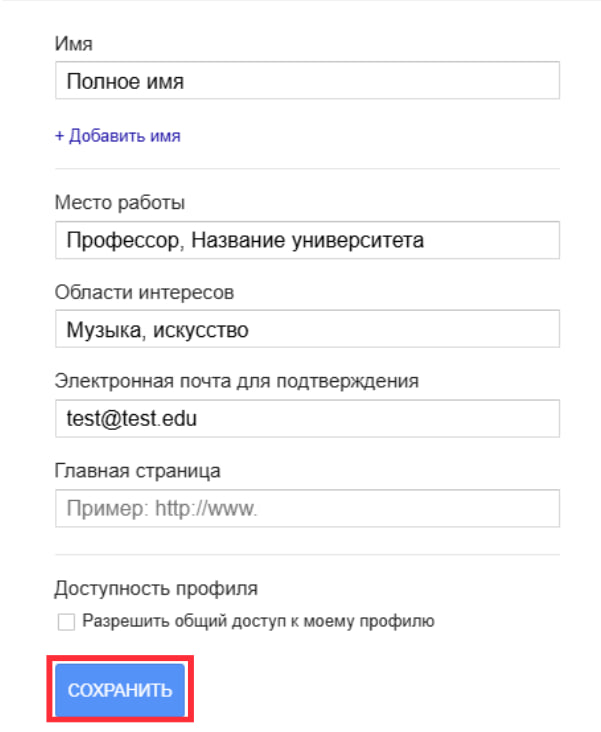
🔹 Откроется форма для заполнения информации:
- Сіздің аты-жөніңіз. Ғылыми жарияланымдарыңызда пайдаланатын толық аты-жөніңізді енгізіңіз.
- Сіздің ұйымыңыз. Мысалы, сіз жұмыс істейтін немесе оқитын университет немесе ғылыми-зерттеу институты.
- Электрондық пошта: ұйымыңыздың ресми электрондық пошта мекенжайын пайдалану ұсынылады (мысалы, @university.edu).
- Зерттеу қызығушылықтары. Зерттеу тақырыптарыңызды сипаттайтын кілт сөздерді енгізіңіз (мысалы, «биоинженерия», «тұрақты даму»).
- Веб-сайт сілтемесі. Ұйымыңыздың веб-сайтында жеке парақшаңыз немесе бетіңіз болса, оны қосыңыз.
- Келесі түймесін басыңыз.
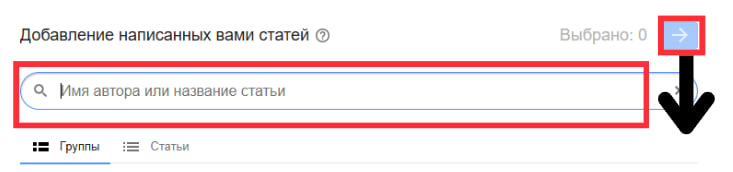
3-қадам: жарияланымдарды қосыңыз
Google Scholar сіздің атыңызбен байланысты жарияланымдар тізімін автоматты түрде ұсынады.
- Ұсынылған тізімді қарап шығыңыз.
- Жарияланымдарыңызды таңдап, Қосу түймесін басыңыз.
- Кейбір мақалалар тізімде жоқ болса:
- «Қолмен қосу» түймесін басыңыз.
- Пішінді толтырыңыз:
- Басылымның атауы.
- Авторлар.
- Журнал немесе жарияланған жер.
- Жыл.
- DOI немесе сілтеме (міндетті емес).
💡 Кеңес: Егер сізде автоматты түрде анықталмайтын көптеген жарияланымдар болса, қателерді болдырмау үшін оларды біртіндеп қосыңыз.
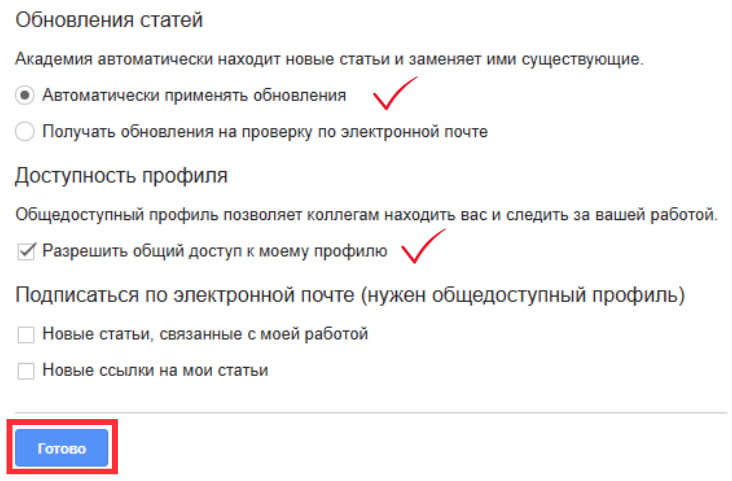
4-қадам: Автоматты профиль жаңартуларын орнатыңыз және оны жалпыға ортақ етіңіз
🔹 Google Scholar может автоматически добавлять новые публикации в ваш профиль.
- Профиль әрқашан жаңартылғанын қаласаңыз, бұл мүмкіндікті қосыңыз.
- Сондай-ақ қолмен режимді таңдауға болады, мұнда әрбір жаңа жарияланымды өзіңіз мақұлдауыңыз қажет.
🔹 Чтобы другие могли находить ваш профиль:
- Профиль параметрлерін ашыңыз.
- «Менің профилімді жалпыға ортақ ету» опциясын қосыңыз.
💡 Кеңес: Профильді жариялағаннан кейін оның басқа пайдаланушыларға қалай көрінетінін тексеріңіз.
5-қадам: профиль фотосуретін қосыңыз
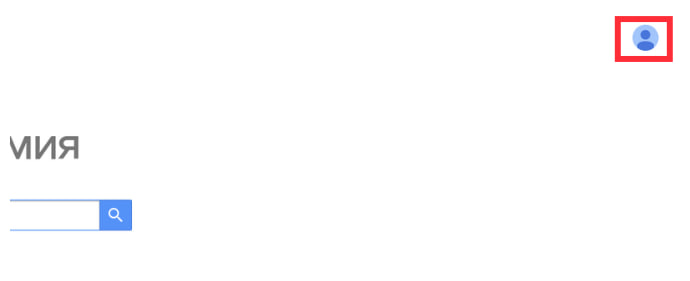
- Профиль белгішесін басып, фотосуретті жүктеңіз.
- Бейтарап фоны бар жоғары сапалы кәсіби фотосуретті пайдаланыңыз.

Google Scholar қызметіне тіркелудің артықшылықтары
✅ Отслеживание цитирований ваших работ.
✅ Легкий доступ к вашим публикациям.
✅ Возможность продемонстрировать свои достижения другим исследователям.
✅ Автоматические уведомления о новых цитированиях или работах, связанных с вашими интересами.