Google Scholar или Академия Google — это удобный инструмент для поиска научных статей, книг, диссертаций и других академических материалов. Кроме того, платформа позволяет создать персональный профиль исследователя, где можно отслеживать цитирования, добавлять публикации и демонстрировать свои достижения. В этой статье мы подробно разберем, как создать профиль в Google Scholar.
Что вам понадобится?
Перед началом регистрации подготовьте:
📌 Google-аккаунт. Если у вас его еще нет, сначала зарегистрируйтесь в Google.
📌 Информацию о ваших публикациях. Это могут быть статьи, тезисы, книги или другие материалы.
📌 Фотографию для профиля. Выберите профессиональное изображение.
Шаг 1: Войдите в Google Scholar
🔹 Перейдите по ссылке: https://scholar.google.com/.
🔹 Нажмите «Войти» в правом верхнем углу страницы.
🔹 Войдите в свой Google-аккаунт. Если у вас его нет, нажмите «Создать аккаунт» и заполните форму регистрации.
Шаг 2: Создайте свой профиль
🔹 После входа нажмите на «Мой профиль» (My Profile).

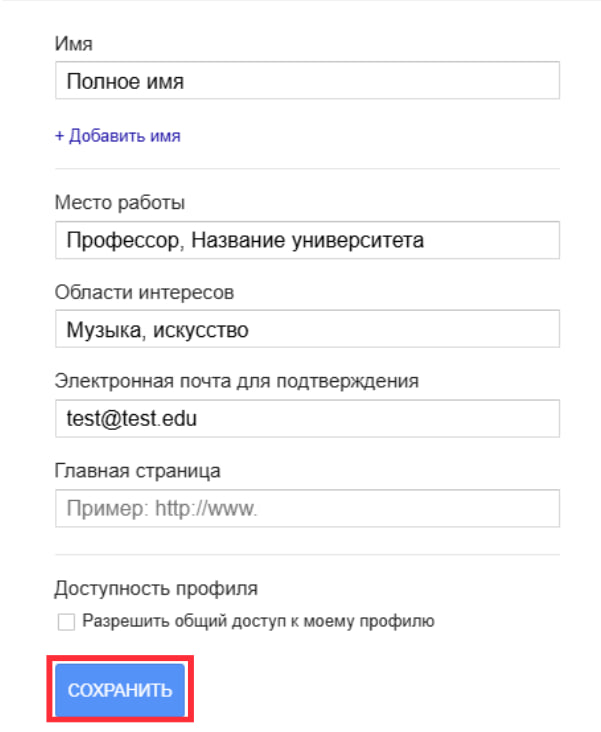
🔹 Откроется форма для заполнения информации:
- Ваше имя и фамилия. Введите полное имя, которое вы используете в научных публикациях.
- Ваша организация. Например, университет или научно-исследовательский институт, где вы работаете или учитесь.
- Электронная почта. Рекомендуется использовать официальный адрес вашей организации (например, @university.edu).
- Научные интересы. Введите ключевые слова, описывающие ваши исследовательские темы (например, «биоинженерия», «устойчивое развитие»).
- Ссылка на вебсайт. Если у вас есть персональная страница или страница на сайте вашей организации, добавьте её.
- Нажмите «Далее».
Шаг 3: Добавьте публикации
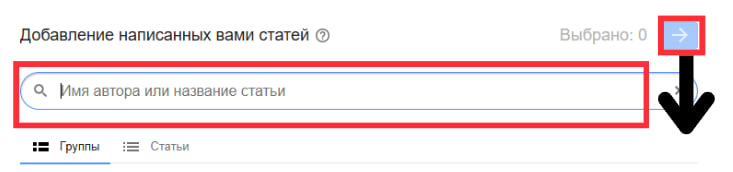
Google Scholar автоматически предложит список публикаций, связанных с вашим именем.
- Ознакомьтесь с предложенным списком.
- Выберите свои публикации и нажмите «Добавить» (Add).
- Если каких-то статей нет в списке:
- Нажмите «Добавить вручную» (Add manually).
- Заполните форму:
- Название публикации.
- Авторы.
- Журнал или место публикации.
- Год.
- DOI или ссылка (по желанию).
💡 Совет: Если у вас много публикаций, которые не определяются автоматически, добавляйте их постепенно, чтобы избежать ошибок.
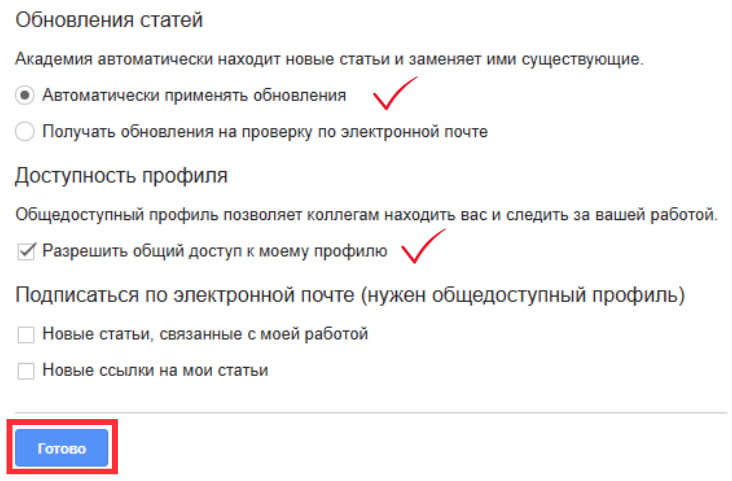
Шаг 4: Настройте автоматическое обновление профиля и сделайте его публичным
🔹 Google Scholar может автоматически добавлять новые публикации в ваш профиль.
- Включите эту функцию, если хотите, чтобы профиль всегда был актуальным.
- Вы также можете выбрать ручной режим, где каждую новую публикацию нужно подтверждать самостоятельно.
🔹 Чтобы другие могли находить ваш профиль:
- Откройте настройки профиля.
- Включите опцию «Сделать мой профиль общедоступным».
💡 Совет: После публикации профиля проверьте, как он выглядит для других пользователей.
Шаг 5: Добавьте фото профиля
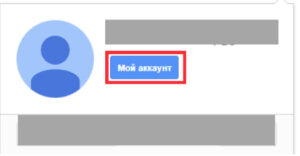
- Нажмите на иконку профиля и загрузите фотографию.
- Используйте качественное профессиональное фото с нейтральным фоном.


Преимущества регистрации в Google Scholar
✅ Отслеживание цитирований ваших работ.
✅ Легкий доступ к вашим публикациям.
✅ Возможность продемонстрировать свои достижения другим исследователям.
✅ Автоматические уведомления о новых цитированиях или работах, связанных с вашими интересами.