
Google ғалымы Google Scholar – ғылыми мақалаларды, кітаптарды, диссертацияларды және басқа да академиялық материалдарды іздеуге арналған ыңғайлы құрал. Сондай-ақ платформа дәйексөздерді бақылай алатын, жарияланымдарды қосатын және жетістіктеріңізді көрсететін жеке зерттеуші профилін жасауға мүмкіндік береді. Бұл мақалада біз профильді қалай жасау керектігін егжей-тегжейлі қарастырамыз. Google ғалымы.
Сізге не керек болады?
Тіркеуді бастамас бұрын мыналарды дайындаңыз:
📌 Google аккаунты. Егер әлі аккаунтыңыз болмаса, алдымен Google-ға тіркеліңіз.
📌 Сіздің жарияланымдарыңыз туралы ақпарат. Оған мақалалар, аннотациялар, кітаптар немесе басқа материалдар кіруі мүмкін.
📌 Профиль суреті. Кәсіби көрінетін суретті таңдаңыз.
1-қадам: Google Scholar жүйесіне кіріңіз
🔹 Сілтемені басыңыз: https://scholar.google.com/.
🔹 Беттің жоғарғы оң жақ бұрышындағы «Кіру» түймесін басыңыз.
🔹 Google есептік жазбаңызға кіріңіз. Егер сізде есептік жазбаңыз болмаса, «Есептік жазба құру» түймесін басып, тіркеу формасын толтырыңыз.
2-қадам: профиліңізді жасаңыз
🔹 Жүйеге кіргеннен кейін «Менің профилім» түймесін басыңыз.

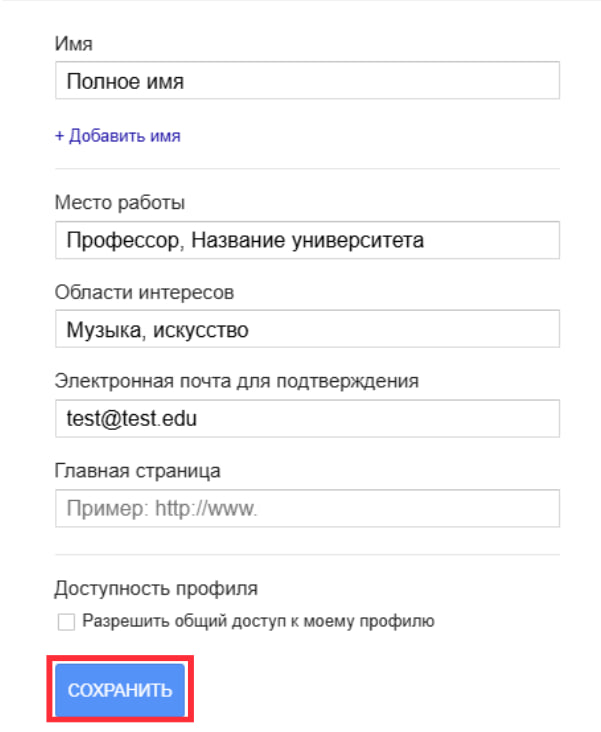
🔹 Сіздің мәліметтеріңізді толтыру үшін форма пайда болады:
- Сіздің аты-жөніңіз. Ғылыми жарияланымдарыңызда пайдаланатын толық аты-жөніңізді енгізіңіз.
- Сіздің ұйымыңыз. Мысалы, сіз жұмыс істейтін немесе оқитын университет немесе ғылыми-зерттеу институты.
- Электрондық пошта: ұйымыңыздың ресми электрондық пошта мекенжайын пайдалану ұсынылады (мысалы, @university.edu).
- Зерттеу қызығушылықтары. Зерттеу тақырыптарыңызды сипаттайтын кілт сөздерді енгізіңіз (мысалы, «биоинженерия», «тұрақты даму»).
- Веб-сайт сілтемесі. Ұйымыңыздың веб-сайтында жеке парақшаңыз немесе бетіңіз болса, оны қосыңыз.
- Келесі түймесін басыңыз.
3-қадам: жарияланымдарды қосыңыз
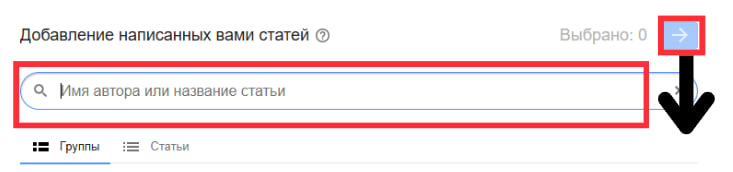
Google Scholar сіздің атыңызбен байланысты жарияланымдар тізімін автоматты түрде ұсынады.
- Ұсынылған тізімді қарап шығыңыз.
- Жарияланымдарыңызды таңдап, Қосу түймесін басыңыз.
- Кейбір мақалалар тізімде жоқ болса:
- «Қолмен қосу» түймесін басыңыз.
- Пішінді толтырыңыз:
- Басылымның атауы.
- Авторлар.
- Журнал немесе жарияланған жер.
- Жыл.
- DOI немесе сілтеме (міндетті емес).
💡 Кеңес: Егер сізде автоматты түрде анықталмайтын көптеген жарияланымдар болса, қателерді болдырмау үшін оларды біртіндеп қосыңыз.
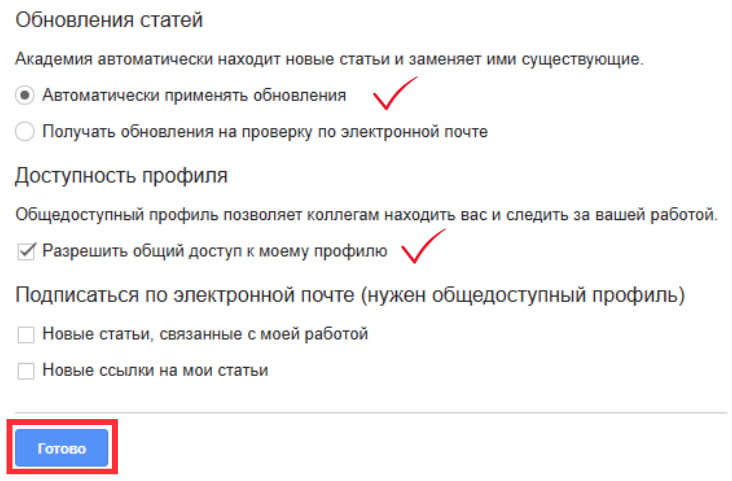
4-қадам: Автоматты профиль жаңартуларын орнатыңыз және оны жалпыға ортақ етіңіз
🔹 Google Scholar профиліңізге жаңа жарияланымдарды автоматты түрде қосуы мүмкін.
- Профиль әрқашан жаңартылғанын қаласаңыз, бұл мүмкіндікті қосыңыз.
- Сондай-ақ қолмен режимді таңдауға болады, мұнда әрбір жаңа жарияланымды өзіңіз мақұлдауыңыз қажет.
🔹 Басқалардың профиліңізді табуына көмектесу үшін:
- Профиль параметрлерін ашыңыз.
- «Менің профилімді жалпыға ортақ ету» опциясын қосыңыз.
💡 Кеңес: Профильді жариялағаннан кейін оның басқа пайдаланушыларға қалай көрінетінін тексеріңіз.
5-қадам: профиль фотосуретін қосыңыз
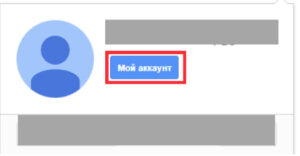
- Профиль белгішесін басып, фотосуретті жүктеңіз.
- Бейтарап фоны бар жоғары сапалы кәсіби фотосуретті пайдаланыңыз.

Google Scholar қызметіне тіркелудің артықшылықтары
✅ Сіздің жұмысыңызға жасалған сілтемелерді қадағалау.
✅ Жазбаларыңызға оңай қол жеткізу.
✅ Сіздің жетістіктеріңізді басқа зерттеушілерге көрсету мүмкіндігі.
✅ Сіздің қызығушылықтарыңызға қатысты жаңа сілтемелер мен мақалалар туралы автоматты хабарламалар.